Metaverse'e Nasıl Girilir? Başlangıç İçin Gerekenler
Sanal dünyalara erişmek için önce cihazınıza uygun bir platform seçin. VRChat, Roblox ve Meta Horizon Worlds farklı uygulamalar üzerinden başlangıç seçenekleri sunar.
Bu yazıda neler var?
Metaverse'e telefon veya Windows bilgisayarla, VR gözlüğü kullanmadan girebilirsiniz. VRChat'i uygulama mağazasından ya da Steam'den indirip hesap açın, avatar seçin ve bir dünyaya katılın. Uyumlu bir VR gözlüğünüz varsa VRChat'i gözlükte de kullanabilirsiniz.
Metaverse'e girmek için gerekenler
Metaverse tek bir site veya uygulama değildir. Farklı sanal dünyalara, onları sunan platformların uygulamalarından erişirsiniz. Bu nedenle önce hangi cihazı kullanacağınızı, ardından hangi platformda vakit geçirmek istediğinizi belirleyin.
Başlangıç için internet bağlantısı olan bir telefon, bilgisayar veya uyumlu VR gözlüğü gerekir. Seçtiğiniz platformun uygulamasını indirin ve bir hesap açın ya da desteklenen bir hesapla giriş yapın. VR gözlüğü zorunlu değildir; telefon ve bilgisayarda sunulan seçenekler de vardır.
İlk adımda VRChat'i seçerseniz ücretsiz hesap oluşturabilir veya desteklenen bir platform hesabıyla giriş yapabilirsiniz. Hesap ve avatar ayarlarını kullandığınız uygulamada yönetirsiniz. Başka bir platforma geçtiğinizde aynı hesabın ya da avatarın otomatik olarak kullanılacağını varsaymayın.
Cihazınıza göre platform seçin
Telefonla başlamak istiyorsanız VRChat veya Roblox uygulamasını açın. Windows bilgisayarda VRChat'i Steam üzerinden indirebilirsiniz. VR gözlüğü kullanacaksanız cihazınızla ve katılmak istediğiniz deneyimle uyumlu bir uygulama seçin.
| Cihaz | Platform seçenekleri | İlk adım |
|---|---|---|
| Telefon | VRChat, Roblox, Meta Horizon | Uygulamayı App Store veya Google Play'de arayın. |
| Bilgisayar | VRChat, Roblox | VRChat için Steam'i, Roblox için Roblox uygulamasını açın. |
| Uyumlu VR gözlüğü | VRChat, desteklenen Roblox deneyimleri | Uygulamayı gözlüğünüzde başlatın. |
Meta Horizon Worlds'e Meta Horizon uygulamasından bakabilirsiniz. Roblox'ta bir deneyim seçerek başlayın; VR kullanacaksanız desteklenen Meta Quest modellerini ve VR desteği sunan deneyimi seçin. Platform ve cihaz seçimini bu tabloya göre yapın, ardından ilgili uygulamayı indirin.
VRChat ile ilk dünyaya katılma adımları
VRChat, telefon, Windows bilgisayar ve uyumlu VR gözlüğünde kullanılabilir. İlk girişte mağaza seçimini cihazınıza göre yapın. Telefonda App Store veya Google Play'i, bilgisayarda Steam'i açın.
- Arama alanına “VRChat” yazın ve uygulamayı indirin.
- Uygulamayı açın, ücretsiz hesap oluşturun veya desteklenen bir platform hesabıyla giriş yapın.
- Bir avatar seçin ve dünyalar listesini açın.
- Katılmak istediğiniz dünyayı seçip ekrandaki katılma adımını izleyin.
İlk girişte hazır bir avatar seçmek, doğrudan dünyalara geçmenizi sağlar. Avatar seçeneklerini kişiselleştirmek isterseniz avatar oluşturma türleri rehberine bakın. Avatar özellikleri platform içinde yönetilir; VRChat'teki seçiminiz Roblox'a otomatik taşınmaz.
Roblox ve Meta Horizon Worlds seçenekleri
Roblox'ta telefon veya bilgisayar üzerinden uygulamayı açın ve bir deneyim seçin. Platformdaki deneyimler ayrı içeriklerdir; arama veya keşif alanından ilginizi çeken birini bulup başlatın. VR gözlüğü kullanacaksanız Roblox'un desteklediği Meta Quest modellerinden birini ve VR desteği bulunan bir deneyimi seçin.
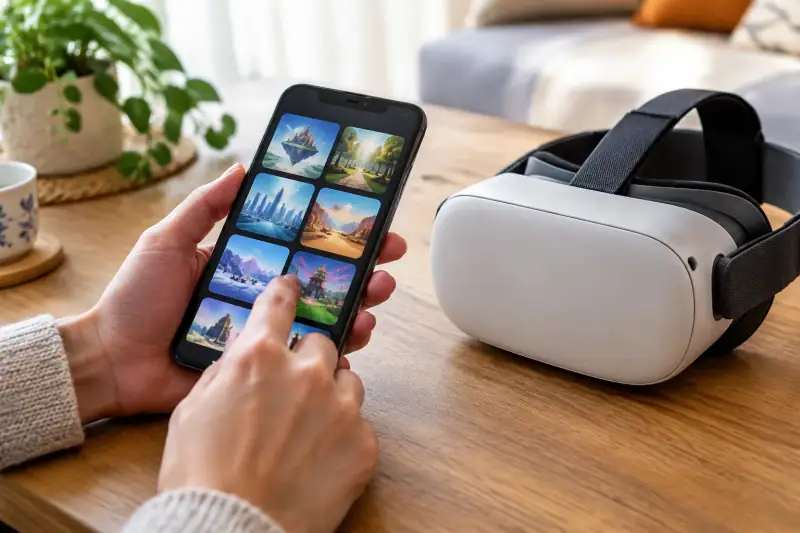
Meta Horizon Worlds'e Meta Horizon uygulaması üzerinden göz atabilirsiniz. Meta, Worlds'ün mobil kullanımına daha fazla odaklandığını duyurdu. Bu nedenle yalnızca telefon kullananlar da bu seçeneği inceleyebilir. Uygulamayı açtıktan sonra gösterilen dünyaları değerlendirin ve katılmak istediğinizi seçin.
Karar vermek için cihazınızı ve istediğiniz kullanım biçimini eşleştirin. Telefonda hızlı başlangıç istiyorsanız VRChat veya Roblox'u deneyin. Quest gözlüğünüz varsa VRChat ya da Roblox'un desteklediği bir VR deneyimini seçin. Meta Horizon dünyalarına bakmak istiyorsanız Meta Horizon uygulamasını açın.
İlk dünyanızı seçerken nelere bakmalısınız
İlk ziyaret için platformun dünyalar veya deneyimler listesinden ilgi alanınıza uygun bir seçenek seçin. Adını ve kısa açıklamasını okuyun; ardından cihazınızda açılıp açılmadığını kontrol edin. VR gözlüğü kullanıyorsanız deneyimin VR desteği sunması gerekir.
Kalabalık bir dünyaya girmek yerine, önce ortamı tanımaya odaklanın. Hareket, ses ve menü kontrollerini uygulama içinde deneyin. Dünyadan çıkmanız gerekirse uygulamanın menüsünü açıp çıkış seçeneğini kullanın. Kontroller uygulamaya ve cihaza göre farklı görünebilir; ekrandaki yönlendirmeleri izleyin.
Bir arkadaşınızla aynı ortamda buluşacaksanız aynı platformu ve aynı dünyayı seçin. Farklı uygulamaların kullanıcılarının otomatik olarak aynı dünyada buluşacağını varsaymayın. Arkadaşınızın kullandığı cihazın da seçilen deneyimi desteklediğini kontrol edin.
Sık yapılan hatalar ve çözümleri
İlk girişte en sık yapılan hata, her sanal dünyayı tek bir uygulamada aramaktır. Önce platformu seçin, sonra o platformun dünyalar listesini açın. Uygulamayı yanlış mağazada arıyorsanız cihazınızın kendi mağazasını kullanın; VRChat için bilgisayarda Steam'i tercih edin.
- VR gözlüğünü şart sanmak: Telefon veya bilgisayarda sunulan platform seçeneklerinden başlayın.
- Her Roblox deneyiminde VR beklemek: VR desteği bulunan deneyimi ve desteklenen Meta Quest modelini seçin.
- Avatarı başka uygulamada aramak: Avatar ayarlarını kullandığınız platform içinde açın.
- Katılamadığınız dünyayı tekrar tekrar seçmek: Başka bir dünyayı deneyin ve cihaz uyumluluğunu kontrol edin.
Uygulamayı indirmeden önce platform adını ve cihazınızı karşılaştırın. Böylece yanlış uygulamayı kurma veya desteklenmeyen bir deneyimi açmaya çalışma sorunlarını azaltırsınız.
Giriş ve bağlantı sorunlarını giderme
Uygulama açılmıyorsa internet bağlantınızı ve indirme işleminin tamamlandığını kontrol edin. Giriş ekranında, uygulamayı ilk kurarken seçtiğiniz hesabı kullanın. Sorun sürerse uygulamayı kapatıp yeniden açın ve giriş adımlarını tekrar izleyin.
Dünyaya katılamıyorsanız önce başka bir dünyayı deneyin. VR gözlüğü kullanırken uygulamanın gözlüğünüzde desteklendiğini kontrol edin. Roblox'ta VR için hem desteklenen Meta Quest modeline hem de VR özelliği olan bir deneyime ihtiyaç vardır.
Hesap veya uygulama seçimi konusunda kararsızsanız ilgili platformun yardım sayfasındaki güncel cihaz ve giriş bilgilerine bakın. Profilinizde telefon, adres veya konum gibi kişisel bilgileri herkese açık biçimde paylaşmayın. Görünürlük seçeneklerini uygulamanın hesap ayarlarından yönetin.
Avatarın çevrim içi kimliğinizle ilişkisini anlamak için dijital kimlik rehberini okuyabilirsiniz. Kendi avatarınızı hazırlamak için avatar oluşturma seçeneklerine göz atın.