Yapay Zekâ ile Görsel Oluşturma Nasıl Yapılır?
Görsel üretiminde konu, eylem, ortam, stil, ışık ve kadrajı açıkça tarif edin. Araç seçerken görsel içi yazı, estetik ve ticari kullanım ihtiyacınızı ayrı ayrı değerlendirin.
Bu yazıda neler var?
- Görsel Üretimi Nasıl Çalışır?
- İhtiyacınıza Göre Hangi Aracı Seçmelisiniz?
- Promptu Nasıl Yazmalısınız?
- İlk Görseli Üretirken Hangi Adımları İzlemelisiniz?
- Sık Yapılan Hataları Nasıl Düzeltirsiniz?
- Sık yapılan hatalar ve çözümleri
- Türkçe ve Ücretsiz Kullanımda Neleri Kontrol Etmelisiniz?
- Ticari Kullanımda Hakları Nasıl Değerlendirmelisiniz?
Yapay zekâ ile görsel oluşturmak için istediğiniz sahneyi 6 öğeyle tarif edin: konu, eylem, ortam, stil, ışık ve kadraj. Ardından bir araçta görseli üretin; eksik kalan özelliği ayrı bir düzenleme isteğiyle düzeltin. Ticari kullanım düşünüyorsanız üretime başlamadan önce lisans koşullarını okuyun.
Görsel Üretimi Nasıl Çalışır?
Görsel üretim aracına görmek istediğiniz sahneyi metinle yazın. Araç bu tarife göre bir görüntü üretir. İlk isteğinizde ana konuyu ve sahnenin görünümünü belirleyin. Sonraki isteğinizde görüntünün yalnızca düzeltmek istediğiniz kısmını tarif edin.
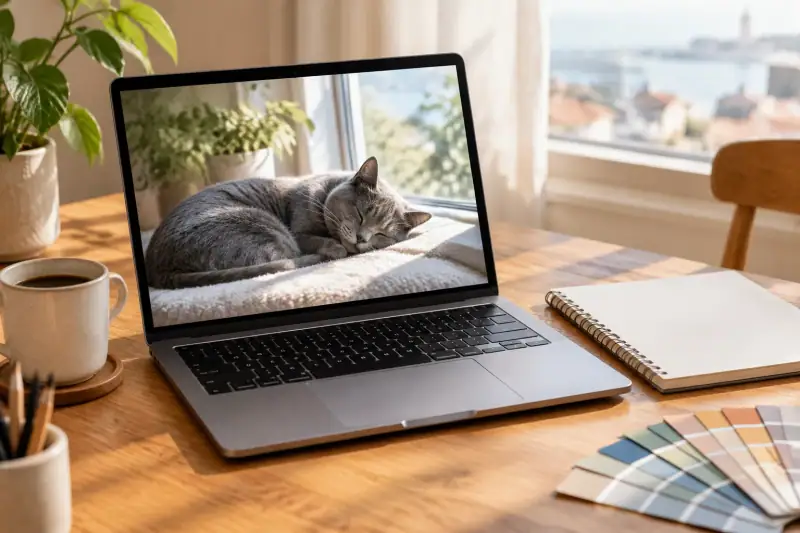
Örneğin yalnızca “kedi” yazarsanız duruşu ve ortamı belirtmemiş olursunuz. “Pencere kenarında uyuyan gri kedi” ifadesi bu iki bilgiyi de verir. Araçları kullanmaya yeni başlıyorsanız yapay zekâ araçlarını kullanma rehberine de bakın.
İhtiyacınıza Göre Hangi Aracı Seçmelisiniz?
2026 itibarıyla aşağıdaki eşleştirmeler kullanım alanı önerileridir; kesin üstünlük sıralaması değildir. Önce görselde okunaklı yazı mı, belirli bir estetik mi, yoksa basit düzenleme mi istediğinizi belirleyin. Ticari işte lisans incelemesini ayrıca yapın. Seçtiğiniz aracın güncel özelliklerini ve kullanım koşullarını sağlayıcısından doğrulayın.
| İhtiyaç | Değerlendirilecek araç | Kontrol edilecek nokta |
|---|---|---|
| Basit üretim ve düzenleme | Gemini veya ChatGPT | Düzenleme özelliğinin erişiminizde olup olmadığı |
| Görsel içinde okunaklı yazı | Ideogram | Üretilen metnin doğru yazılıp yazılmadığı |
| Sanatsal estetik | Midjourney | İstenen stilin ve kadrajın karşılanıp karşılanmadığı |
| Ticari iş | Adobe Firefly | Güncel lisans ve kullanım koşulları |
Promptu Nasıl Yazmalısınız?
Prompt, araca verdiğiniz metin tarifidir. Konuyu ve eylemi yazın; ardından ortamı, stili, ışığı ve kadrajı ekleyin. Örnek: “Pencere kenarında uyuyan gri kedi, sade oda, sabah ışığı, sıcak tonlarda yakın plan fotoğraf.” Bu tarif, sahnenin odağını ve görünümünü birlikte belirtir.
Görselin yerleşeceği alanı da tarif edin: kare için 1:1, dikey alan için 9:16, yatay alan için 16:9 isteyin. Çok sayıda ilgisiz nesneyi aynı prompta doldurmayın. Önce ana sahneyi üretin; başka bir nesne gerekiyorsa onu sonraki istekte ekleyin.
İlk Görseli Üretirken Hangi Adımları İzlemelisiniz?
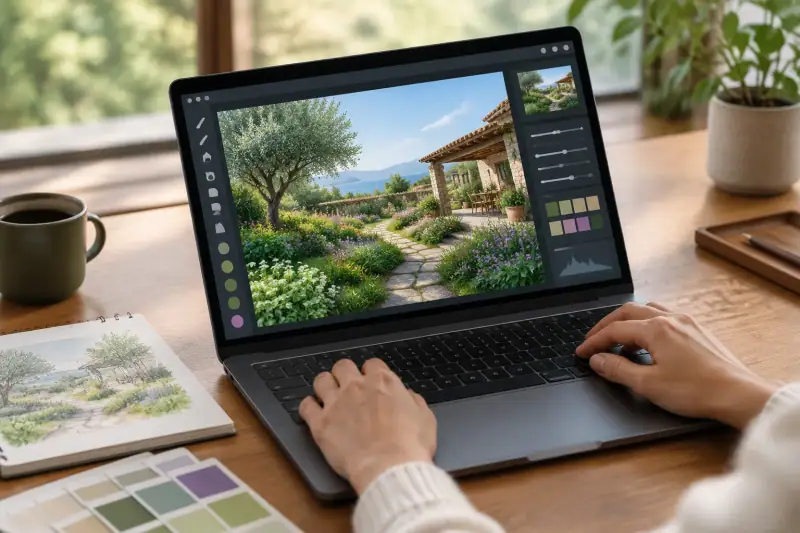
Üretimden önce görselin nerede kullanılacağını belirleyin. Kullanım alanı, kadraj seçimini yönlendirir. Ardından aşağıdaki sırayı izleyin. İsteklerinizi kısa ve açık tutun; araca sahnede görünmesini istediğiniz unsurları yazın.
- Amacınıza uygun aracı seçin ve erişim koşullarını kontrol edin.
- Ana konuyu ve konunun yaptığı eylemi yazın.
- Ortam, stil ve ışık bilgisini ekleyin.
- Kullanım alanınıza uygun kadrajı belirtin.
- Görseli üretin ve tarifinizle karşılaştırın.
Karşılaştırırken ana konuya, yerleşime ve istenmeyen ayrıntılara bakın. Görseldeki bir eksikliği belirledikten sonra düzenleme isteğine geçin. Böylece sonraki çıktıda hangi değişikliği aradığınızı açıkça görürsünüz.
Sık Yapılan Hataları Nasıl Düzeltirsiniz?
İlk görseldeki bütün ayrıntıları bir kerede değiştirmeye çalışmayın. Her istekte tek bir hedef seçin: “Kediyi sağa al” veya “Arka planı bulanıklaştır.” Yeni görseli önceki sürümle karşılaştırın. İstenen değişiklik yapılmadıysa aynı hedefi daha açık konum ya da görünüm bilgisiyle yeniden yazın.
Sık yapılan hatalar ve çözümleri
- Belirsiz konu: Nesnenin rengini ve duruşunu ekleyin.
- Kalabalık sahne: İlgisiz nesneleri çıkarıp ana eylemi bırakın.
- Yanlış yerleşim: Konunun kadrajın sağında, solunda veya ortasında olmasını isteyin.
- İstenmeyen arka plan: Arka planı sadeleştirmeyi ayrı bir istekte belirtin.
Türkçe ve Ücretsiz Kullanımda Neleri Kontrol Etmelisiniz?
2026 itibarıyla araştırma notlarındaki rehber, Gemini, ChatGPT ve Copilot için Türkçe prompt desteği bildiriyor. Aynı rehbere göre Ideogram’ın Türkçe desteği kısmi; Leonardo AI ve Midjourney’de İngilizce tarif daha iyi sonuç verebiliyor. Türkçe çıktıda istediğiniz ayrıntı eksikse aynı tarifi İngilizce verip iki görseli karşılaştırın.
Ücretsiz üretim, indirme ve dosya seçeneklerini sağlayıcının güncel sayfasından kontrol edin. Belirli bir ücretsiz görsel sayısını bütün araçlar için geçerli kabul etmeyin. Hesap açmadan önce çıktıyı indirip indiremeyeceğinizi öğrenin. Kullanacağınız yerde gereken dosya biçimini de önceden belirleyin.
Ticari Kullanımda Hakları Nasıl Değerlendirmelisiniz?
2026 itibarıyla ticari kullanım için aracın güncel lisans ve kullanım koşullarını inceleyin. Ardından görselde gerçek kişi, başkasına ait logo veya karakter bulunup bulunmadığını kontrol edin. Gerçek kişilerin görüntülerini izinsiz üretmekten ve yanıltıcı içerik hazırlamaktan kaçının.
Yapay zekâ çıktısının telif durumuna ilişkin kaynaklar farklı değerlendirmeler sunuyor. İnsan yaratıcılığı içermeyen bir çıktı ile yaratıcı insan müdahalesi bulunan bir çalışmanın hukuki durumunu aynı kabul etmeyin. Ticari yayından önce kullanım koşullarını ve ilgili hukuki durumu ayrıca inceleyin; sağlayıcının lisans açıklamasından kesin bir telif sonucu çıkarmayın.